
MiniTool Partition Wizard herunterladen – kostenloses Partitionsverwaltungs-Tool für Windows
MiniTool Partition Wizard ist eine leistungsstarke, benutzerfreundliche Partitionsverwaltungs‑Software, die für Windows‑Benutzer entwickelt wurde, die Festplattenpartitionen organisieren, ändern oder wiederherstellen müssen. Egal, ob Sie ein Heimanwender sind, der persönliche Dateien verwaltet, oder ein technikaffiner Profi, der komplexe Speicherlösungen betreut – dieses Tool bietet eine breite Palette von Funktionen, um Ihre Festplatten effizient zu verwalten. Mit intuitiven Bedienelementen und einer klaren Oberfläche ermöglicht MiniTool Partition Wizard das Vergrößern, Verschieben, Kopieren, Zusammenführen, Aufteilen, Löschen und Wiederherstellen von Partitionen – alles ohne Datenverlust. Die kostenlose Version bietet robuste Funktionalität für den täglichen Gebrauch, während die kostenpflichtige Version erweiterte Features wie Unterstützung für dynamische Datenträger, Anpassung der Clustergröße und Festplattenklonen freischaltet. Es ist eines der vertrauenswürdigsten Disk‑Management‑Tools, das heute verfügbar ist, und bietet eine sichere und zuverlässige Möglichkeit, Ihren Speicherplatz zu optimieren.
Wesentliche Funktionen von MiniTool Partition Wizard
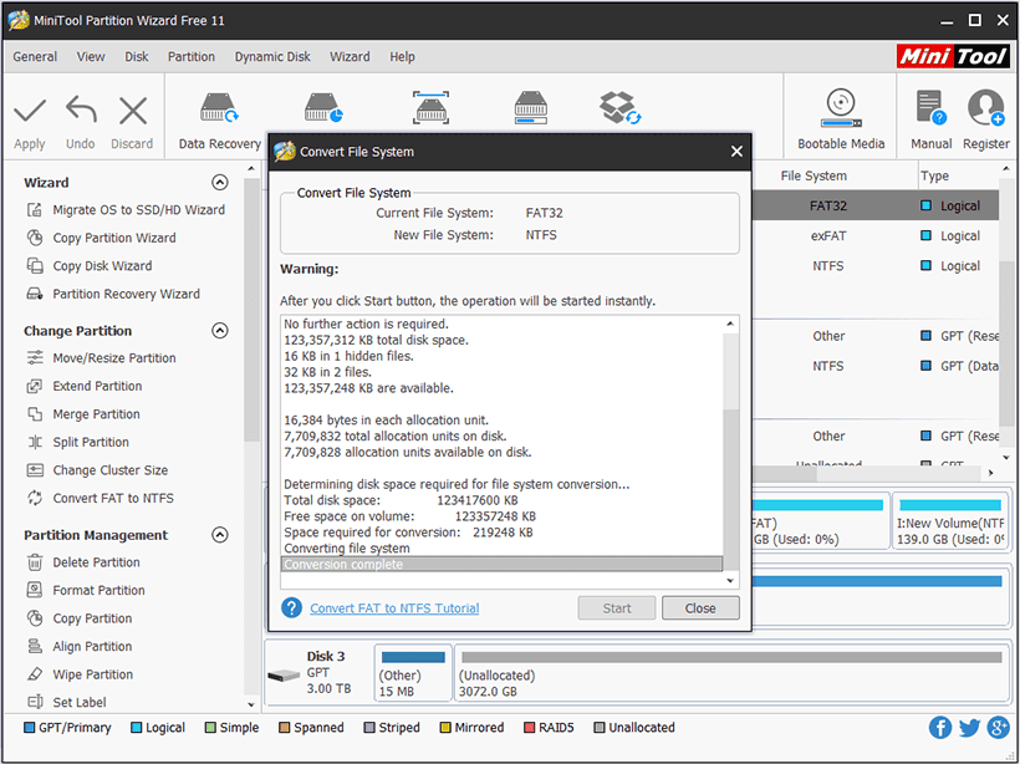
MiniTool Partition Wizard zeichnet sich in der überfüllten Landschaft von Disk‑Management‑Tools durch sein umfassendes Funktionsset aus. Die Software basiert auf einer einfachen, von links nach rechts gerichteten Benutzeroberfläche: Das linke Feld zeigt alle verfügbaren Laufwerke und Partitionen, die obere Symbolleiste enthält Aktions‑Buttons, und das rechte Feld liefert Echtzeit‑Feedback zu Änderungen. Dieses Layout macht die Navigation selbst für Erstbenutzer leicht. Eine der herausragenden Funktionen ist die Möglichkeit, Partitionen ohne Datenverlust zu verkleinern oder zu verschieben – ideal für Nutzer, die ihre Systemlaufwerke aufrüsten oder den Speicher neu organisieren. Sie können eine Partition auch in nicht zugeordneten Speicherplatz erweitern, was besonders nützlich ist, wenn Ihr Systemlaufwerk keinen Platz mehr hat.
Eine weitere leistungsstarke Funktion ist das integrierte Partitions‑Wiederherstellungstool. Wenn Sie versehentlich eine Partition löschen oder Daten durch Beschädigung verlieren, kann MiniTool Partition Wizard Ihr Laufwerk scannen und verlorene Partitionen mit hoher Erfolgsquote wiederherstellen. Es unterstützt zudem die Konvertierung zwischen MBR‑ und GPT‑Disk‑Formaten, was beim Vorbereiten von Laufwerken für UEFI‑Systeme unerlässlich ist. Die Software ermöglicht das Ändern von Laufwerksbuchstaben, das Zuweisen von Bezeichnungen, das Formatieren von Partitionen und sogar das Verstecken von Partitionen aus Sicherheitsgründen. Für Nutzer mit mehreren Laufwerken ist die Möglichkeit, ganze Festplatten oder Partitionen auf neue Laufwerke zu kopieren, von unschätzbarem Wert – besonders beim Upgrade auf eine SSD.
Während die kostenlose Version die meisten gängigen Aufgaben bewältigt, fügt die kostenpflichtige Version kritische Erweiterungen wie die Verwaltung dynamischer Datenträger, erweiterte Ausrichtungsoptionen und Unterstützung für Disk‑Cloning und Backup hinzu. Diese Funktionen machen das Tool zu einer bevorzugten Wahl für IT‑Profis und Power‑User. Insgesamt kombiniert MiniTool Partition Wizard Funktionalität, Benutzerfreundlichkeit und Zuverlässigkeit – und ist damit eines der besten kostenlosen Partitionsverwaltungs‑Tools für Windows.
Wie man MiniTool Partition Wizard installiert und verwendet
Die Installation von MiniTool Partition Wizard ist schnell und unkompliziert. Laden Sie zunächst den Installer von der offiziellen Website herunter – verfügbar für 32‑Bit‑ und 64‑Bit‑Windows‑Systeme. Nach dem Herunterladen führen Sie die ausführbare Datei aus und folgen den Bildschirmanweisungen. Der Installer ist leichtgewichtig und enthält kein gebündeltes Adware oder unnötige Software, was im Vergleich zu vielen kostenlosen Tools ein großer Pluspunkt ist. Nach der Installation starten Sie die Anwendung und werden von einer sauberen, übersichtlichen Oberfläche begrüßt, die das Verwalten von Partitionen intuitiv macht.
Um grundlegende Aufgaben wie das Vergrößern einer Partition auszuführen, klicken Sie mit der rechten Maustaste auf die gewünschte Partition im linken Feld und wählen „Resize/Move“. Ziehen Sie den Schieberegler, um die Größe anzupassen oder die Partition nach links bzw. rechts zu verschieben. Sie können benachbarte Partitionen auch zusammenführen, indem Sie im Kontextmenü „Merge“ auswählen. Für fortgeschrittene Vorgänge, wie das Kopieren einer Festplatte oder das Wiederherstellen einer gelöschten Partition, nutzen Sie die Werkzeuge „Copy Disk“ bzw. „Recover Partition“ im Hauptmenü. Diese Funktionen sind besonders nützlich beim Upgrade auf eine SSD oder beim Wiederherstellen verlorener Daten nach einem Systemabsturz.
Bevor Sie Änderungen anwenden, prüfen Sie stets die ausstehenden Vorgänge im rechten Feld. MiniTool Partition Wizard bietet eine Vorschau aller Aktionen, sodass Sie vor der Ausführung noch einmal überprüfen können. Wenn alles stimmt, klicken Sie auf „Apply“, um die Änderungen auszuführen. Die Software führt den Vorgang im Hintergrund aus und erfordert häufig einen Neustart, um bestimmte Aufgaben abzuschließen – insbesondere beim Ändern von Systempartitionen. Der gesamte Prozess ist sicher und gut dokumentiert, wodurch das Risiko für Ihre Daten minimal bleibt.
Kompatibilität und Systemanforderungen
MiniTool Partition Wizard ist vollständig kompatibel mit allen wichtigen Windows‑Versionen, einschließlich Windows 10, Windows 11, Windows 8.1 und Windows 7 (sowohl 32‑Bit als auch 64‑Bit). Es unterstützt eine breite Palette von Speichergeräten, darunter HDDs, SSDs, USB‑Laufwerke und externe Festplatten. Die Software arbeitet nahtlos mit sowohl MBR‑ als auch GPT‑Partitionsstilen, was sie ideal für moderne UEFI‑basierte Systeme und ältere BIOS‑Setups macht.
Für Nutzer, die Partitionen verwalten müssen, ohne Windows zu starten, bietet MiniTool eine bootfähige Rettungs‑Disk‑Option. Diese ist besonders nützlich, wenn das Betriebssystem beschädigt oder nicht bootfähig ist. Sie können einen bootfähigen USB‑Stick oder eine CD/DVD mit dem mitgelieferten Assistenten erstellen, wodurch Sie MiniTool Partition Wizard aus einer separaten Umgebung heraus aufrufen können. Diese Funktion ist unbezahlbar für Datenwiederherstellung und Festplattenreparatur.
Die Systemanforderungen sind bescheiden: mindestens 512 MB RAM, 100 MB freier Festplattenspeicher und ein Prozessor mit 1 GHz oder höher. Das stellt sicher, dass die Software selbst auf älteren Rechnern flüssig läuft. Während die kostenlose Version keine Unterstützung für dynamische Datenträger bietet, enthält die kostenpflichtige Version die vollständige Verwaltung dynamischer Datenträger, einschließlich der Möglichkeit, dynamische Volumes zu erstellen, zu verkleinern und zu formatieren. Damit ist das Tool sowohl für Heimanwender als auch für IT‑Administratoren vielseitig einsetzbar.
Vor‑ und Nachteile von MiniTool Partition Wizard
- Vorteile:
- Kostenlose Version bietet leistungsstarke Partitionsverwaltungs‑Funktionen
- Intuitive, benutzerfreundliche Oberfläche mit klarer visueller Rückmeldung
- Sichere Datenoperationen mit Vorschau vor dem Anwenden von Änderungen
- Unterstützt MBR‑ und GPT‑Disk‑Formate
- Erweiterte Wiederherstellungstools für verlorene Partitionen
- Bootfähige Rettungs‑Disk für Notfallreparaturen verfügbar
- Leichtgewichtig und schnelle Leistung
- Nachteile:
- Kostenlose Version fehlt die Unterstützung für dynamische Datenträger
- Keine integrierten Backup‑ oder Klon‑Funktionen in der kostenlosen Edition
- Kann für Anfänger riskant sein wegen fehlender Sicherheitshinweise
- Einige erweiterte Funktionen sind hinter einem kostenpflichtigen Upgrade gesperrt
- Eingeschränkter Support für ältere Windows‑Versionen (z. B. Windows XP)
Häufig gestellte Fragen (FAQ)
- Ist MiniTool Partition Wizard kostenlos zum Herunterladen und Verwenden?
Ja, MiniTool Partition Wizard bietet eine voll funktionsfähige kostenlose Version, mit der Benutzer Partitionen vergrößern, verschieben, kopieren, löschen und wiederherstellen können. Erweiterte Funktionen wie Disk‑Cloning, Backup und Verwaltung dynamischer Datenträger erfordern jedoch die kostenpflichtige Version.
- Kann ich MiniTool Partition Wizard unter Windows 11 verwenden?
Ja, MiniTool Partition Wizard ist vollständig kompatibel mit Windows 11. Es unterstützt alle modernen Speichertechnologien und arbeitet nahtlos mit UEFI‑Systemen und SSDs.
- Unterstützt MiniTool Partition Wizard die SSD‑Optimierung?
Ja, die Software enthält SSD‑Ausrichtungs‑ und Optimierungsfunktionen, die die Leistung verbessern und die Lebensdauer Ihrer SSD verlängern, indem sie während der Partitionierung eine korrekte Sektor‑Ausrichtung sicherstellen.
- Kann ich eine gelöschte Partition mit MiniTool Partition Wizard wiederherstellen?
Ja, das integrierte Partitions‑Wiederherstellungstool kann Ihr Laufwerk scannen und verlorene oder gelöschte Partitionen wiederherstellen. Es ist besonders effektiv, wenn es unmittelbar nach dem Löschen eingesetzt wird.
- Gibt es eine Mac‑Version von MiniTool Partition Wizard?
Nein, MiniTool Partition Wizard ist derzeit nur für Windows verfügbar. MiniTool bietet jedoch andere Tools wie MiniTool Partition Recovery für Mac‑Benutzer an.
Fazit: Warum MiniTool Partition Wizard wählen?
Wenn Sie ein zuverlässiges, sicheres und funktionsreiches Partitionsverwaltungs‑Tool für Windows suchen, ist MiniTool Partition Wizard eine ausgezeichnete Wahl. Die kostenlose Version liefert beeindruckende Funktionalität für Heimanwender und gelegentliche Technikbegeisterte, während die kostenpflichtige Version Profis bedient, die erweiterte Disk‑Management‑Fähigkeiten benötigen. Mit Unterstützung für dynamische Datenträger, Klonen, Backup und Wiederherstellung ist es eine Komplettlösung für die Verwaltung Ihrer Speicherumgebung.
Trotz kleinerer Nachteile – wie fehlender Sicherheitshinweise für Anfänger und eingeschränkter Unterstützung dynamischer Datenträger in der kostenlosen Version – ist das Gesamterlebnis reibungslos, effizient und datensicher, wenn es korrekt eingesetzt wird. Die Möglichkeit, eine bootfähige Rettungs‑Disk zu erstellen, fügt eine zusätzliche Zuverlässigkeitsebene für Notfallsituationen hinzu.
Egal, ob Sie eine Partition verkleinern, verlorene Daten wiederherstellen oder auf eine SSD upgraden möchten, MiniTool Partition Wizard vereinfacht den Prozess mit minimalem Risiko. Laden Sie noch heute die kostenlose Version herunter und übernehmen Sie die volle Kontrolle über Ihren Speicherplatz mit Zuversicht.
Download MiniTool Partition Wizard jetzt und genießen Sie ein sicheres, leistungsstarkes und kostenloses Partitionsverwaltungs‑Erlebnis auf Ihrem Windows‑PC.







